


Claude code/桌面版怎么使用第三方中转站 API Key:配置原理与本地网关接入指南
想要在 Claude Code 或 Claude Desktop 中使用第三方中转站的 API Key,最直接的方法是通过本地 AI 网关将中转接口注入客户端。使用开源的本地网关管理工具 小绿豆(Little Mungbean),无需手动修改客户端配置文件,即可完成中转站接入、模型列表注入以及跨族模型的本地协议转换。
必要准备
开始操作前,请准备以下内容:
- 本地网关工具:从 小绿豆官网 或 GitHub 开源仓库 下载并安装客户端。
- 第三方中转站凭证:可用的接口地址(API Endpoint)和
API-KEY。 - 目标客户端:已安装 Claude Code 或 Claude Desktop(若未安装,可在小绿豆界面内一键安装)。
操作步骤
1. 填写中转站接口地址与 API Key
打开小绿豆,在供应商配置区域填写第三方中转站的接口地址和 API-KEY。如果你使用的供应商在预设列表中,可以直接选择供应商预设,程序会自动填充接口地址。
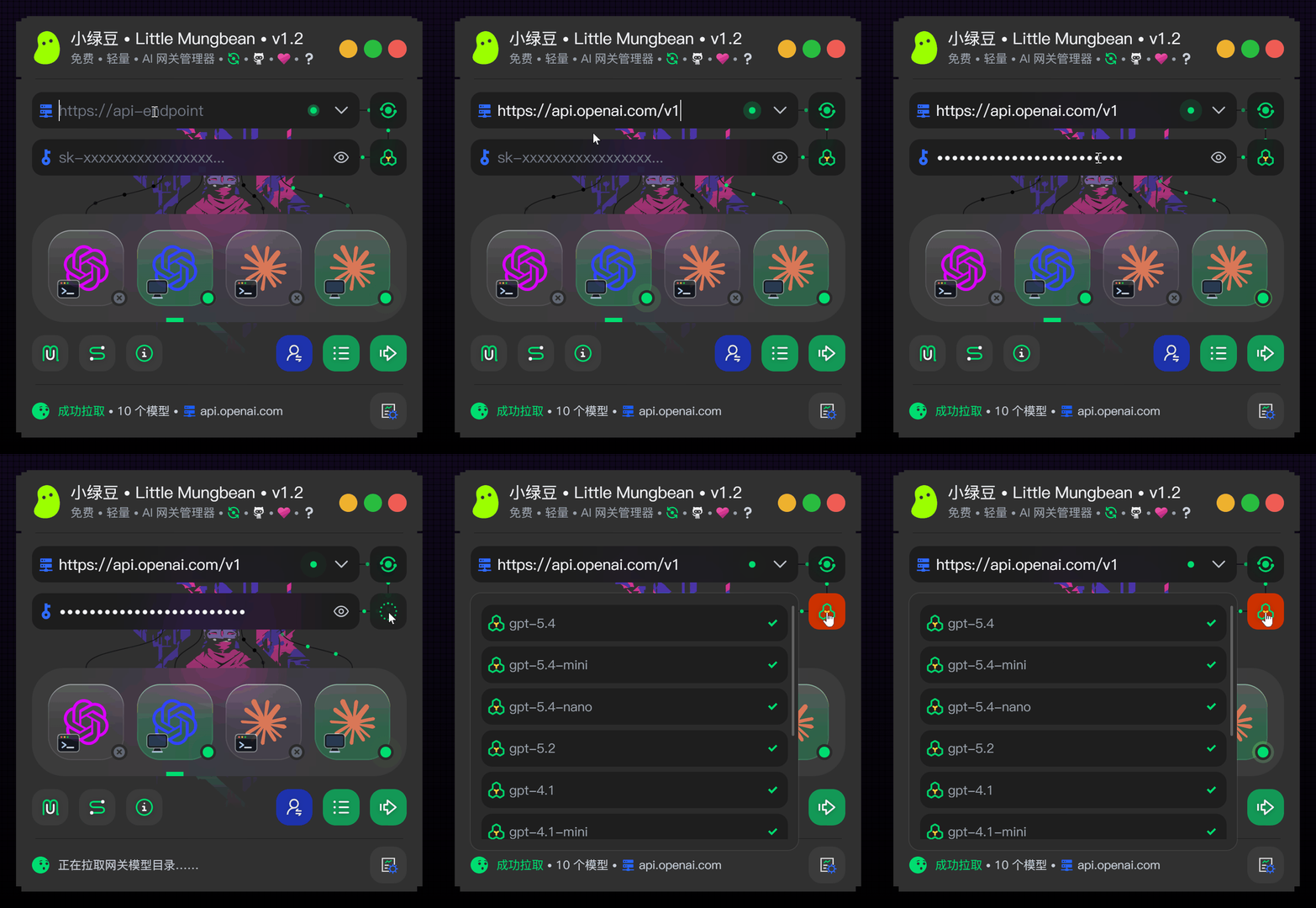
填写完成后,点击 拉取模型 进行连通性验证:
- 拉取成功:说明接口地址、
API-KEY填写无误,且本机网络与中转站连接正常。 - 拉取失败:说明接口地址或
API-KEY有误,或者当前网络与该供应商接口不通。此时需要先排查凭证或配置本机网络代理。
拉取模型列表后,点击具体的模型卡片,可以单独开启或关闭该模型向客户端的注入。
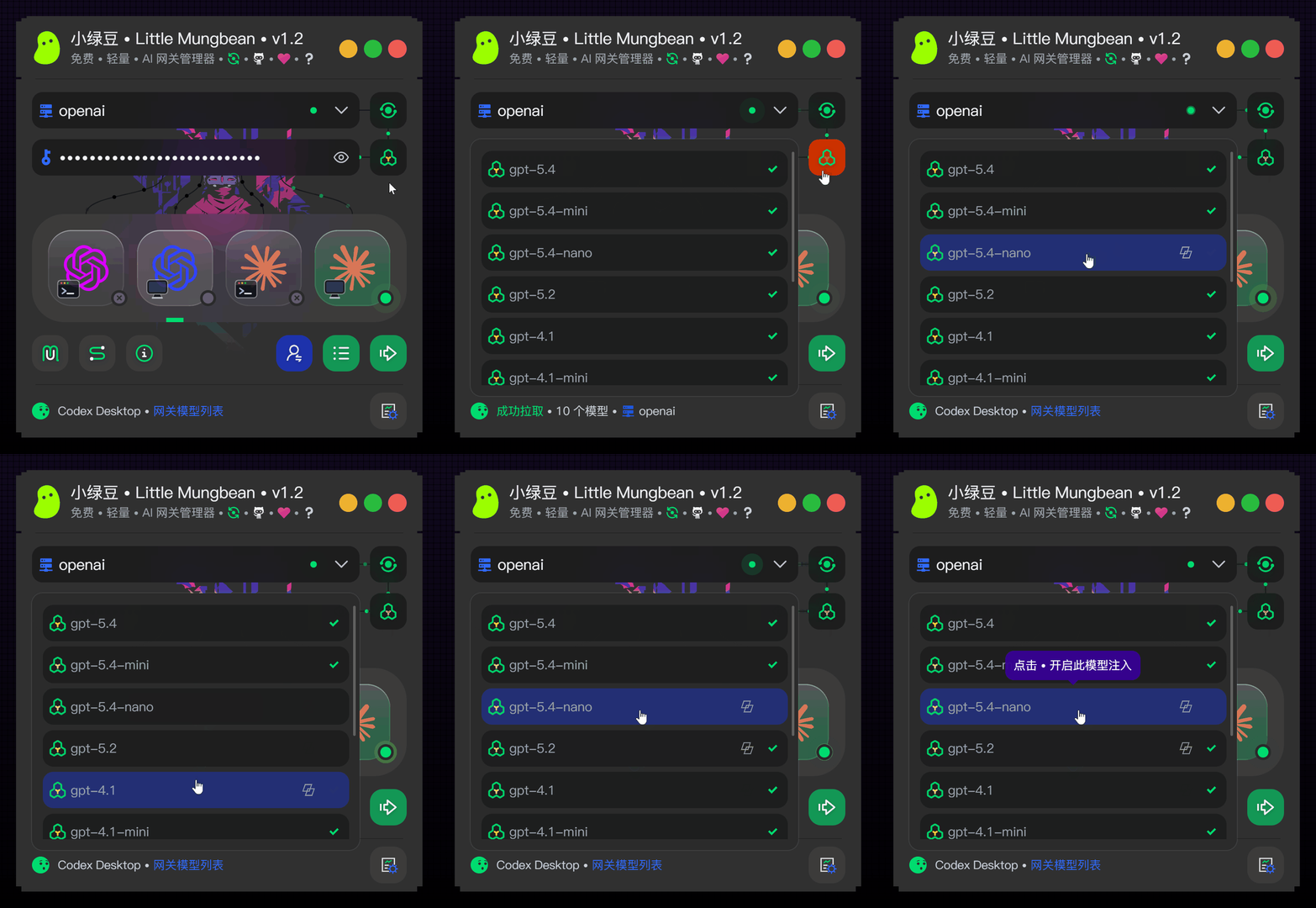
2. 选择模型列表注入方式(配置原理)
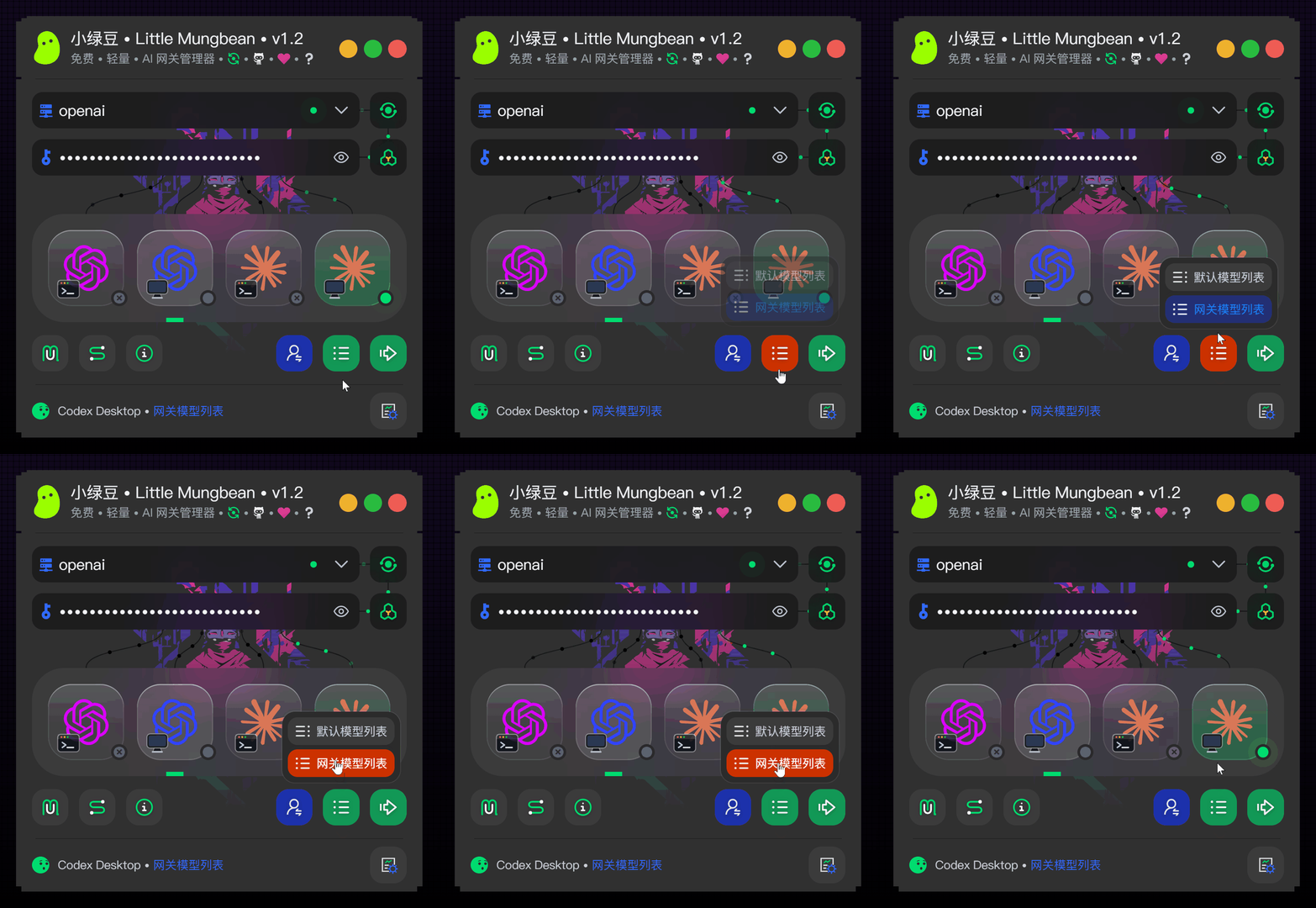
与传统的模型映射方案(如 CCswitch 仅将外部模型映射到客户端固定槽位)不同,小绿豆支持将网关模型配置直接完整注入到 Agent 客户端中。在注入前,需要根据你调用的模型类型选择注入列表:
- 默认模型列表:仅注入 Claude 客户端自带的固定本族模型槽位(不包括跨族模型)。如果你通过中转站只使用 Claude 系列模型,选择此项即可。
- 网关模型列表:将网关拉取到的模型完整注入 Claude 客户端(包括跨族模型)。如果你需要在 Claude Code 或 Claude Desktop 中调用 GPT、Grok、Gemini 等非 Claude 模型,请选择此项。
3. 按需开启本地协议转换
Claude 客户端默认使用 Anthropic Messages 协议格式通信。当你在 Claude 中使用其他模型族的模型时,客户端发出的请求格式可能与上游模型不兼容。
本地协议转换的作用,是在本地网关中将客户端的 API 格式自动双向翻译为上游模型支持的格式(包含流式响应)。目前支持 OpenAI Chat Completions、OpenAI Responses、Anthropic Messages 和 Gemini GenerateContent 四种主要格式互转。
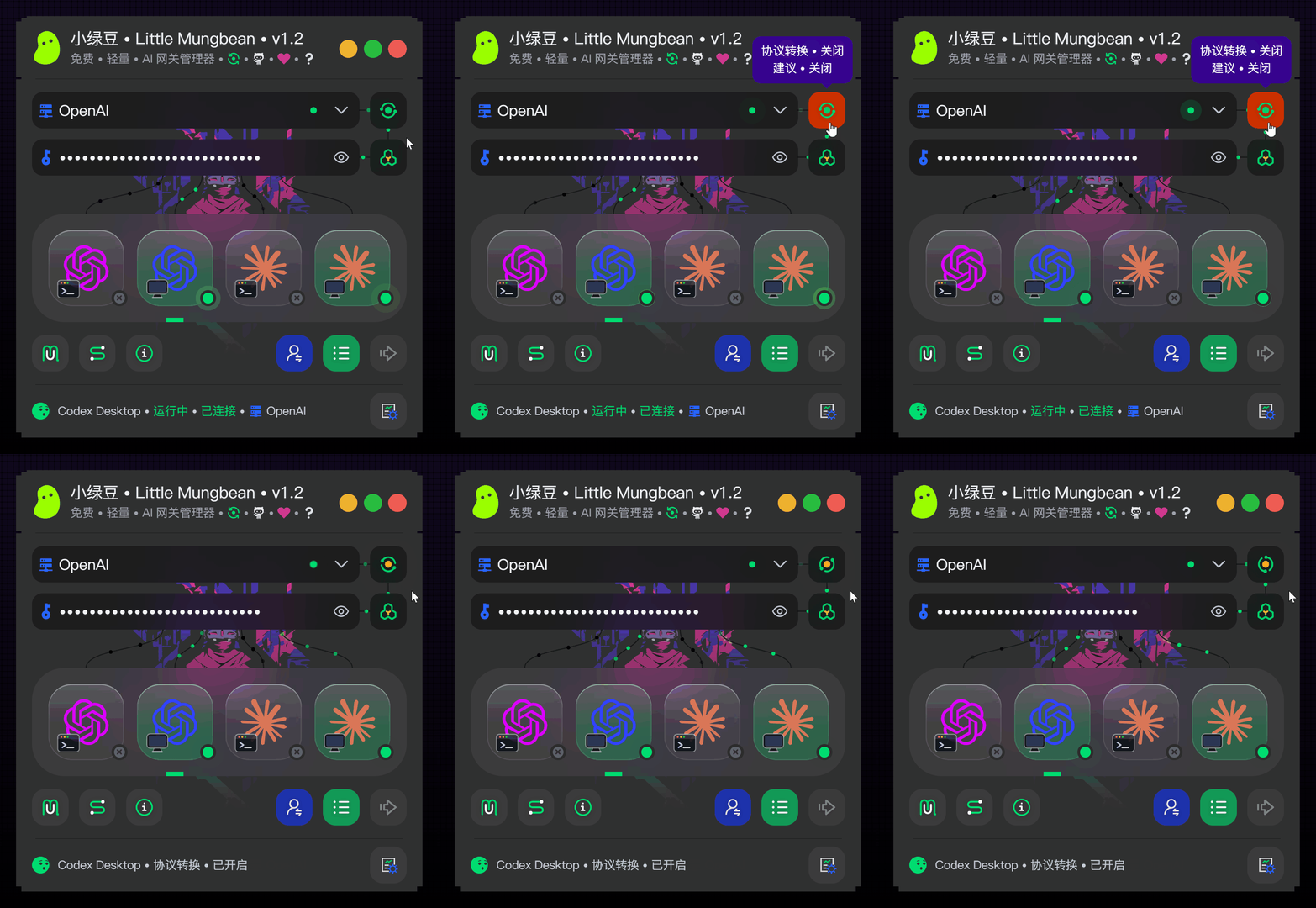
请根据以下条件决定是否开启 本地协议转换(小绿豆界面也会给出开关建议):
- 建议开启:在 Claude Code 或 Claude Desktop 中使用 GPT、Grok、Gemini 等跨族模型,且第三方中转站未提供对应的服务端转换。
- 建议关闭:仅使用 Claude 本族模型;或者第三方中转站本身已经提供了服务端协议转换(此时关闭本地转换,可避免重复转换导致异常)。
4. 启动本地网关并连接客户端
完成上述配置后,点击 启动 • 连接。小绿豆会自动启动或重启 Claude Code / Claude Desktop 并注入模型列表。
当界面上的 Agent 客户端绿灯亮起,说明客户端已成功接入本地网关路由,可以开始对话。若启动连接失败,通常是因为本机网络无法连通供应商接口,需检查并配置本机网络代理。
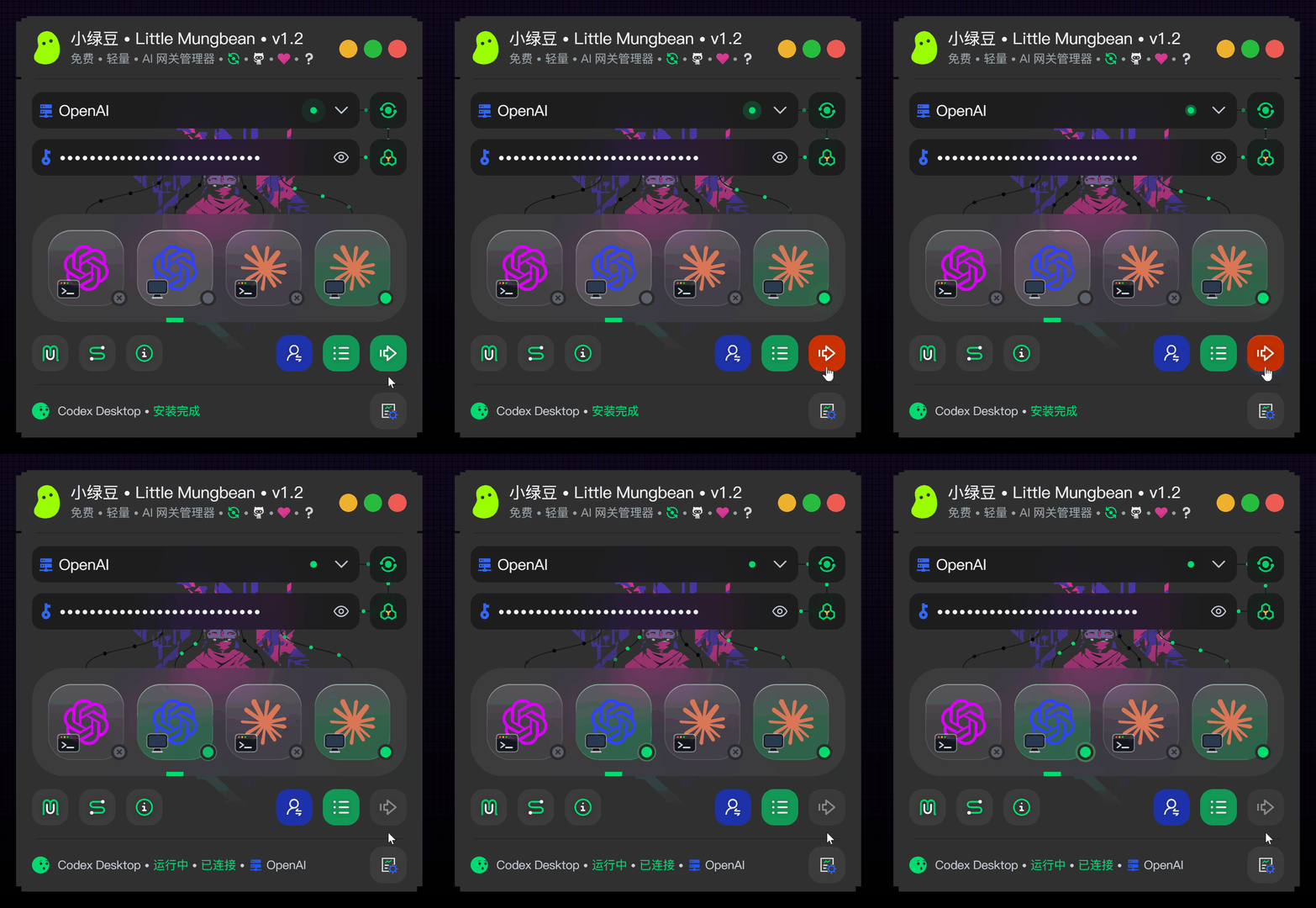
注:如果客户端此前处于官方账号登录状态,可在界面中点击“切换账号模式”一键切换;右击 Agent 客户端图标,还可以直接打开客户端配置目录或复制连接令牌。
验证与模型切换
连接成功后,打开 Claude Desktop 或 Claude Code,直接在客户端内置的模型选择器中切换模型并发起对话即可。
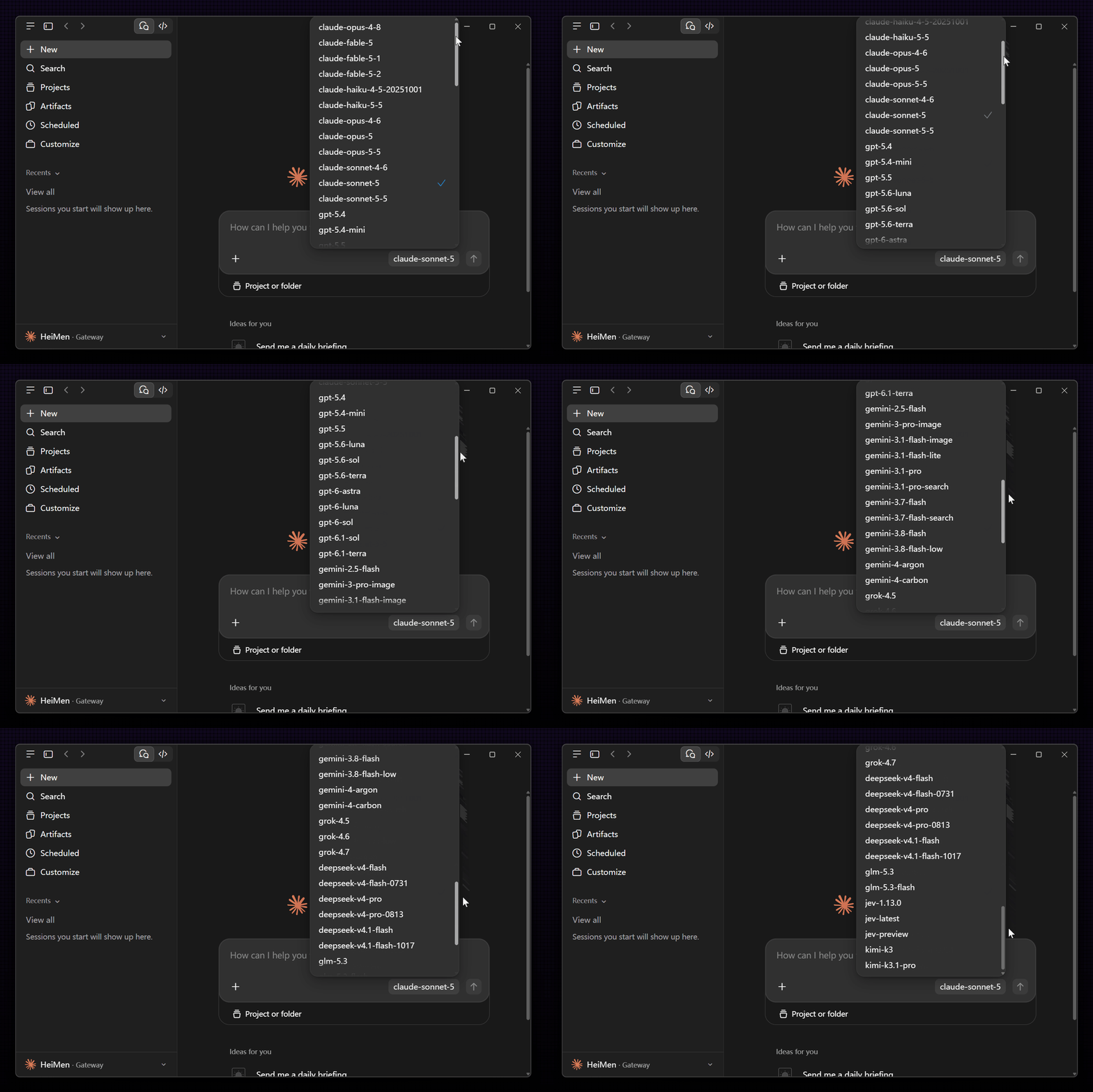
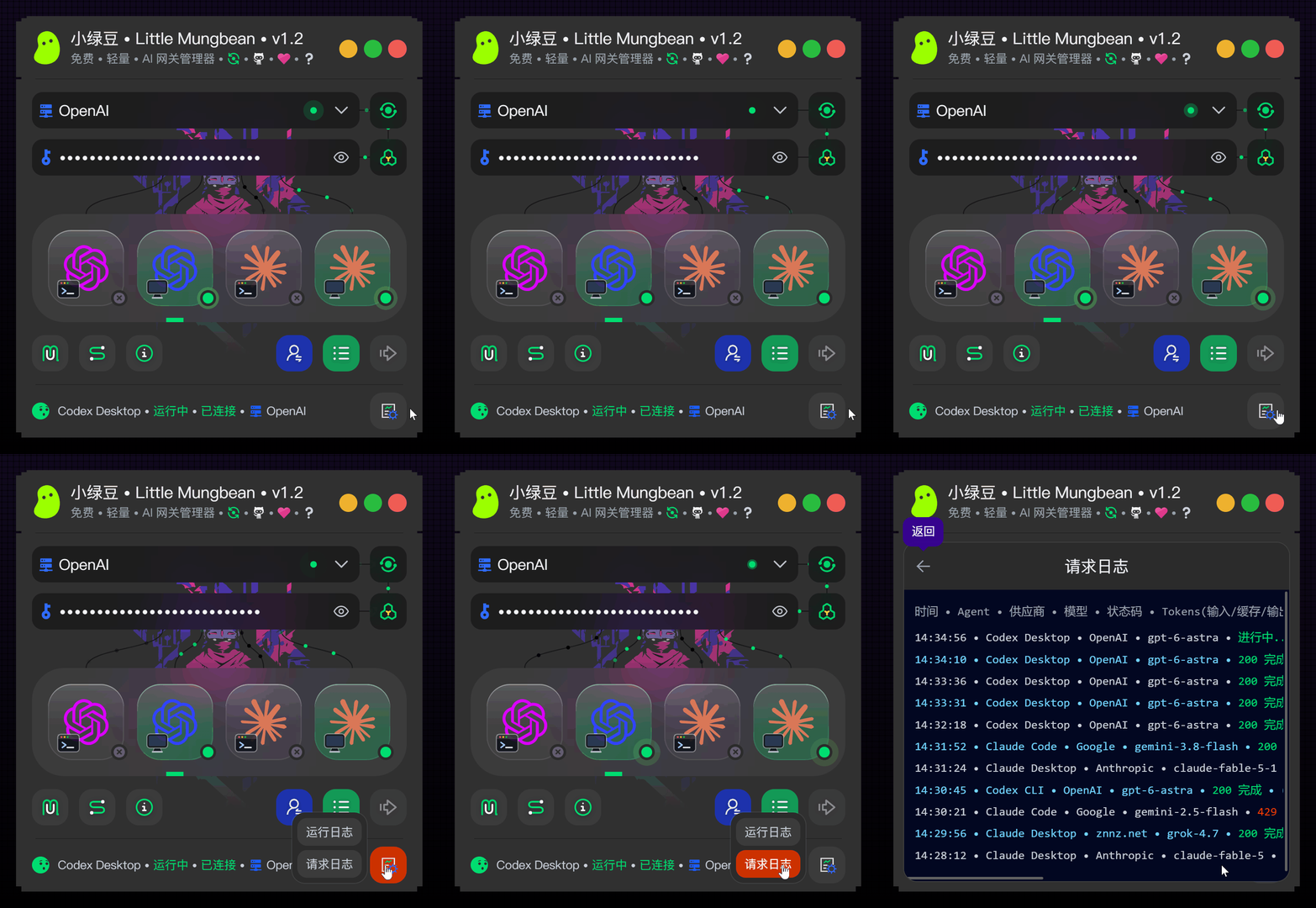
为了确认对话请求是否确实通过第三方中转站路由,可以通过小绿豆的观测功能进行验证:
- 查看请求日志:在“请求日志”面板中,实时查看每次对话的 Agent 客户端、供应商、调用模型、状态码、Token(输入/缓存/输出)、耗时、首字延迟、请求端点及协议转换状态。
- 查看排查信息与用量:如果对话报错,可在“运行日志”中查看具体的操作记录与错误提示;正常调用后,将鼠标悬停在供应商记录卡片上,即可查看该供应商及对应
API-KEY独立统计的请求数、Token 用量和缓存命中情况。
更新于