


Codex 怎么使用第三方中转站 API Key:完整接入与协议转换教程
要在 Codex(Codex CLI 或 Codex Desktop)中接入第三方中转站 API Key 并调用多模型,可以通过开源的本地 AI 网关管理器小绿豆(Little Mungbean)完成。它将第三方接口统一接入本地网关,向 Codex 注入可用模型列表,并在调用 Claude、Gemini 等跨族模型时提供本地协议双向转换。
准备工作
开始配置前,请准备以下环境与信息:
- 获取小绿豆:访问小绿豆官方网站或前往 GitHub 开源仓库下载并启动程序。
- 第三方中转凭证:准备好中转站提供的接口地址(API Endpoint)和
API-KEY。 - 安装 Codex 客户端:若本机尚未安装 Codex,可在小绿豆界面中一键安装 Codex CLI 或 Codex Desktop。
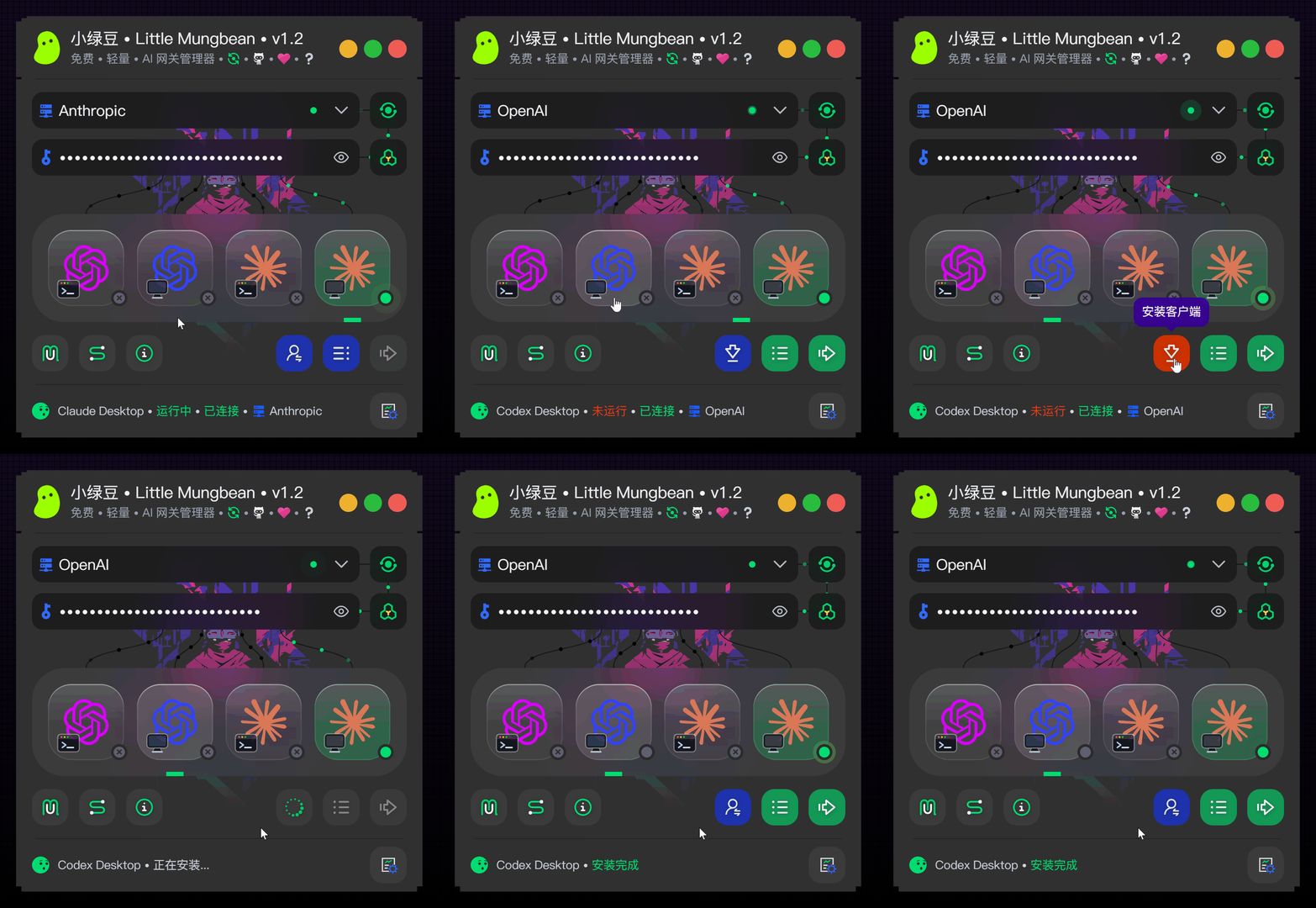
步骤一:填写中转接口地址与拉取模型
- 在小绿豆中添加或选择供应商。如果使用的是常见平台,可从供应商预设中选择以自动填充接口地址;也可手动输入第三方中转接口地址与
API-KEY。 - 填写完成后点击拉取模型。成功返回模型列表,即代表接口地址与
API-KEY填写无误,且本机网络与中转站连接正常。
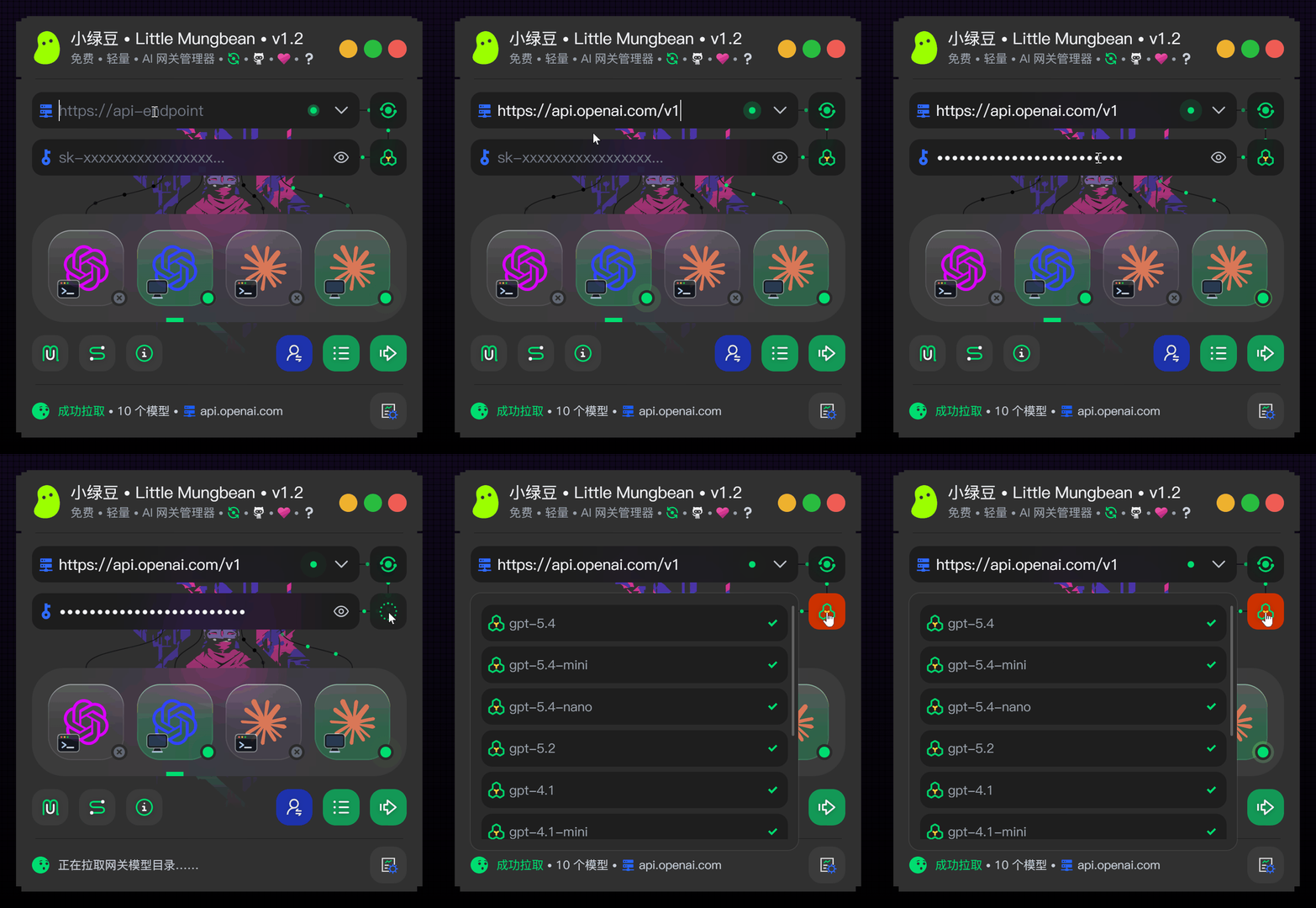
- 在拉取出的模型列表中,点击对应的模型卡片即可开启或关闭该模型向 Codex 客户端的注入。
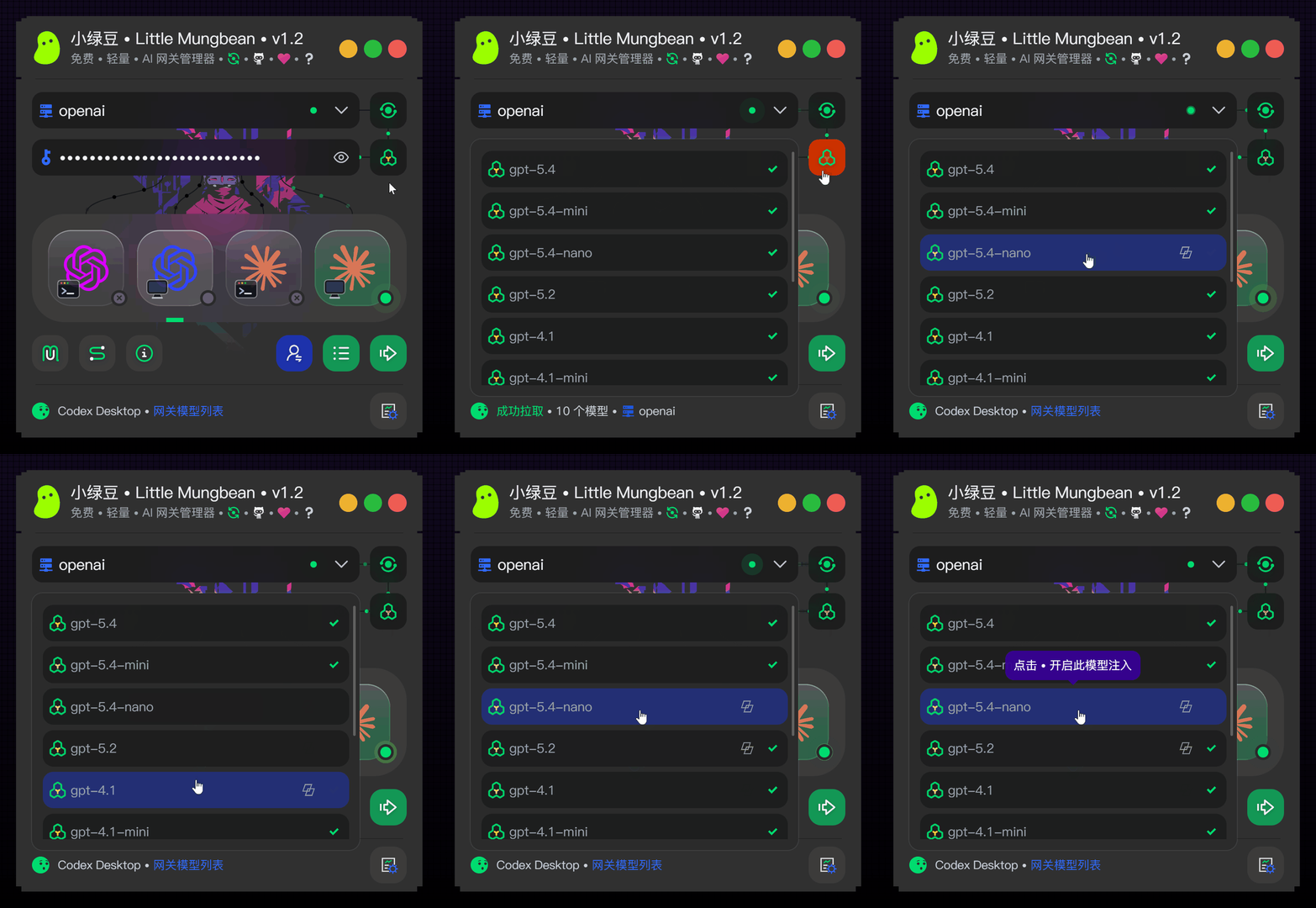
排错提示:如果拉取模型失败,说明接口地址或
API-KEY有误,或者当前本机网络无法连通该供应商接口,此时需要先配置本机网络代理。
步骤二:选择模型列表注入方式
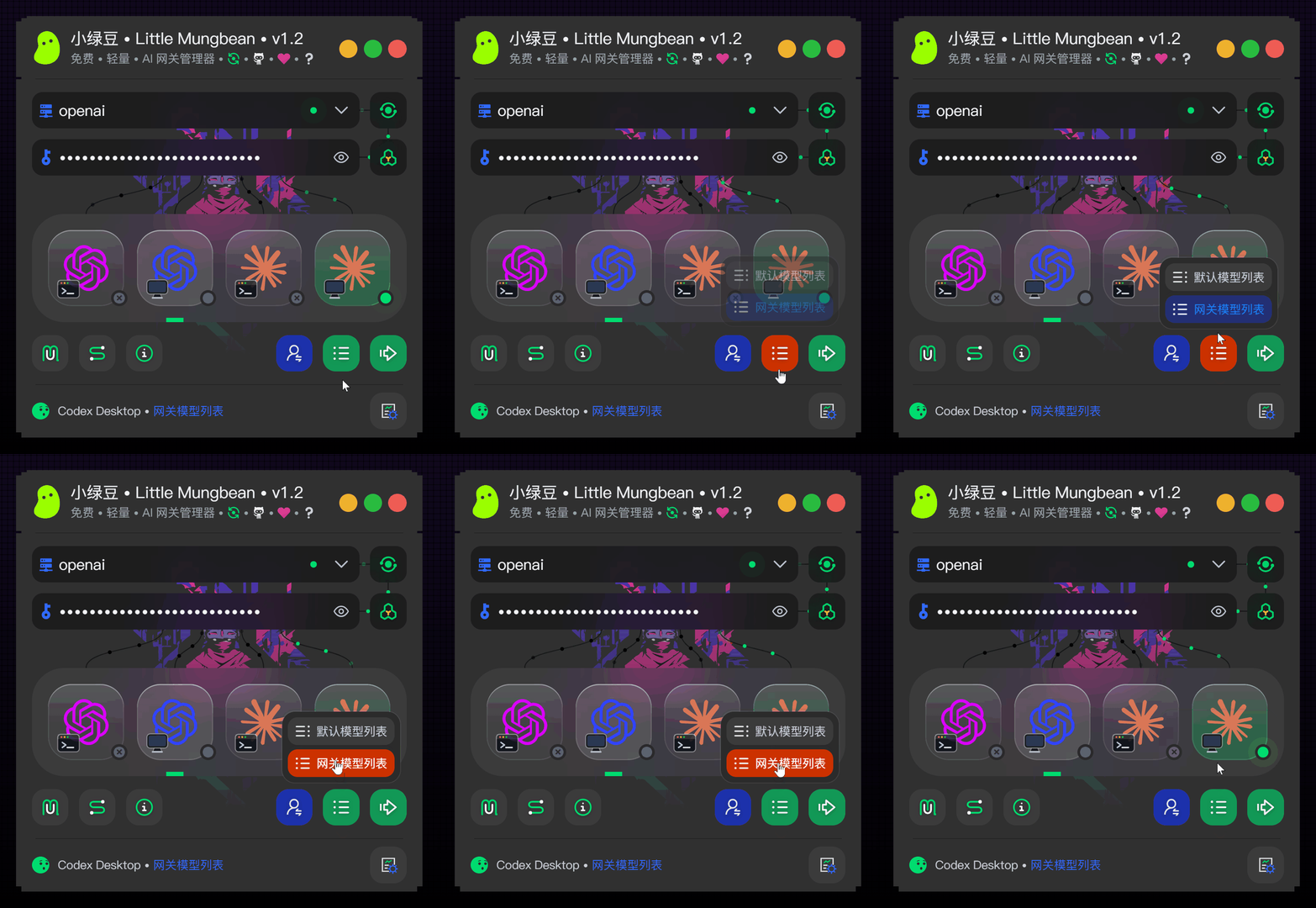
小绿豆不需要手动做繁琐的模型名称映射,而是直接将模型配置注入到客户端中。在注入时可根据中转站提供的模型类型选择以下两种模式之一:
- 默认模型列表:仅填充 Codex 客户端自带的固定本族模型槽位(不包含跨族模型),适合只使用 OpenAI 本族模型的场景。
- 网关模型列表:将网关中开启的模型完整注入到 Codex 客户端(包含 Claude、Gemini 等跨族模型),适合通过中转站调用多厂商模型的场景。
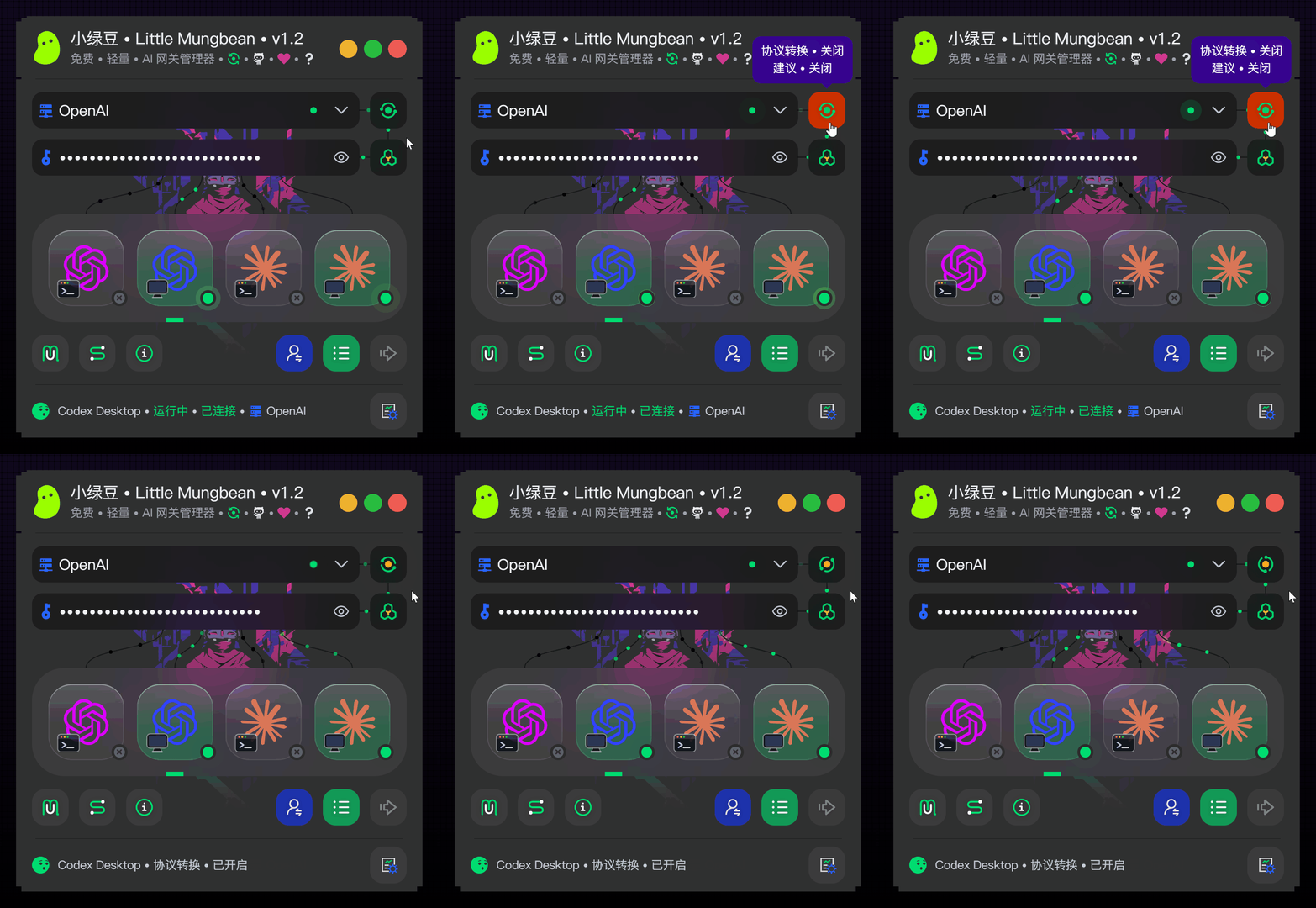
步骤三:配置本地协议转换
当你在 Codex 中接入第三方中转站并使用非 OpenAI 系的跨族模型时,客户端发出的 API 请求格式与上游模型原生支持的格式可能不一致。本地协议转换会在本地网关中将请求与响应(包含流式响应)进行双向自动翻译。
目前本地协议转换支持以下四种主要格式:
OpenAI Chat CompletionsOpenAI ResponsesAnthropic MessagesGemini GenerateContent
小绿豆会根据当前配置给出开关建议,你也可以按以下规则判断是否开启:
| 使用场景 | 本地协议转换建议 | 原因说明 |
|---|---|---|
| 在 Codex 中使用 Claude、Gemini 等跨族模型 | 开启 | 需将 Codex 的请求格式转换为对应上游模型的协议格式 |
| 仅使用本族模型 | 关闭 | 协议原生匹配,无需额外转换 |
| 第三方中转站已提供服务端协议转换 | 关闭 | 避免本地网关与中转站服务端发生重复转换 |
| 在 Codex 中使用 Grok 模型 | 通常关闭 | Grok 原生支持 OpenAI Responses 格式 |
步骤四:启动连接与切换模型
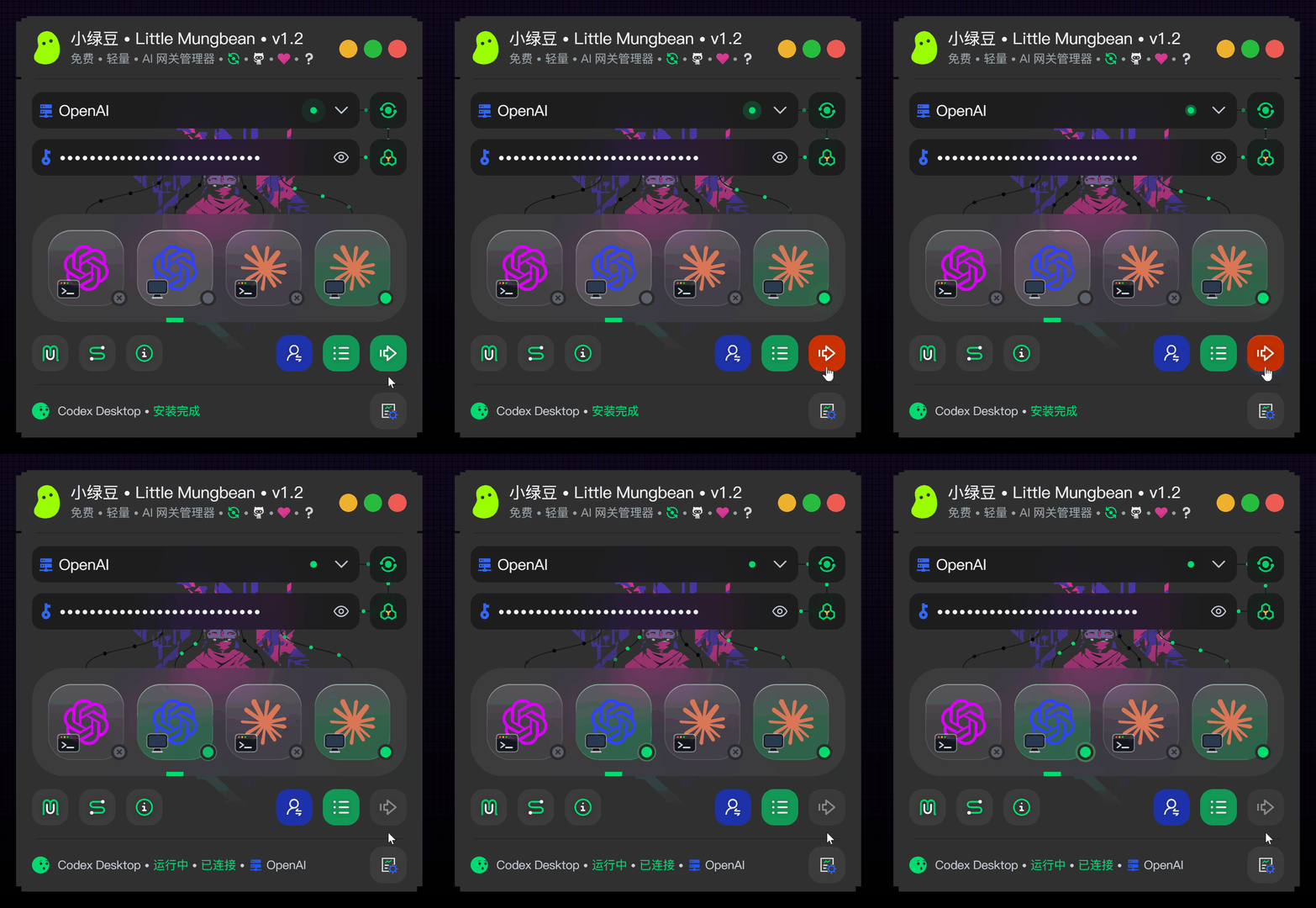
- 完成模型与协议配置后,点击启动 • 连接。小绿豆会自动启动或重启 Codex 客户端并写入模型列表。
- 当界面上的客户端状态亮起绿灯,说明 Codex 已成功通过本地网关路由建立连接。若启动连接失败,同样需要检查本机网络与供应商接口的连通性及代理配置。
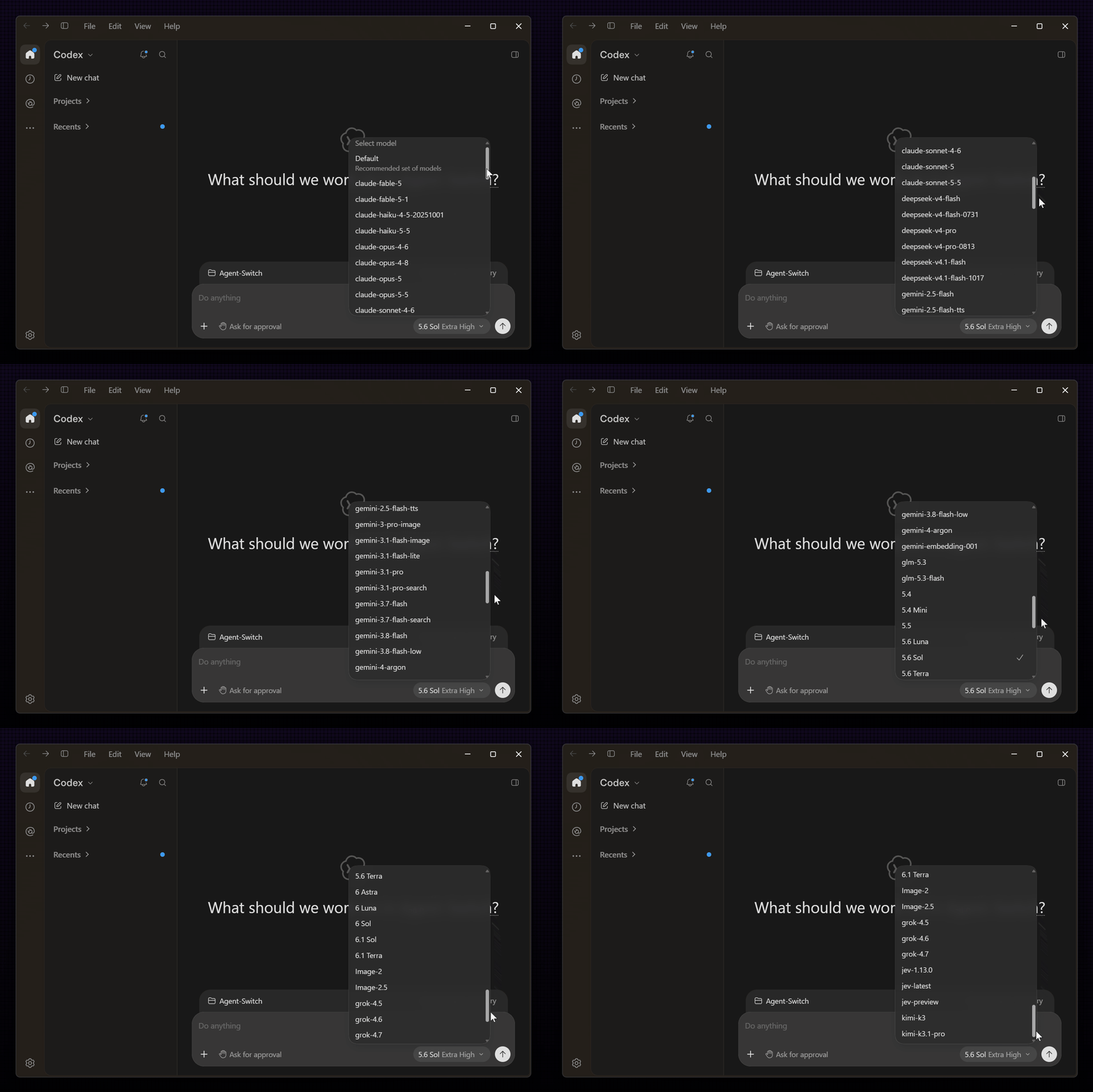
- 连接成功后,直接打开 Codex 客户端(如 Codex Desktop),在客户端内的模型选择菜单中即可看到已注入的第三方模型,直接点击即可切换使用。
验证接入状态与排查问题
在 Codex 中发起对话后,可通过小绿豆内置的监控记录验证中转站 API Key 是否正常工作:
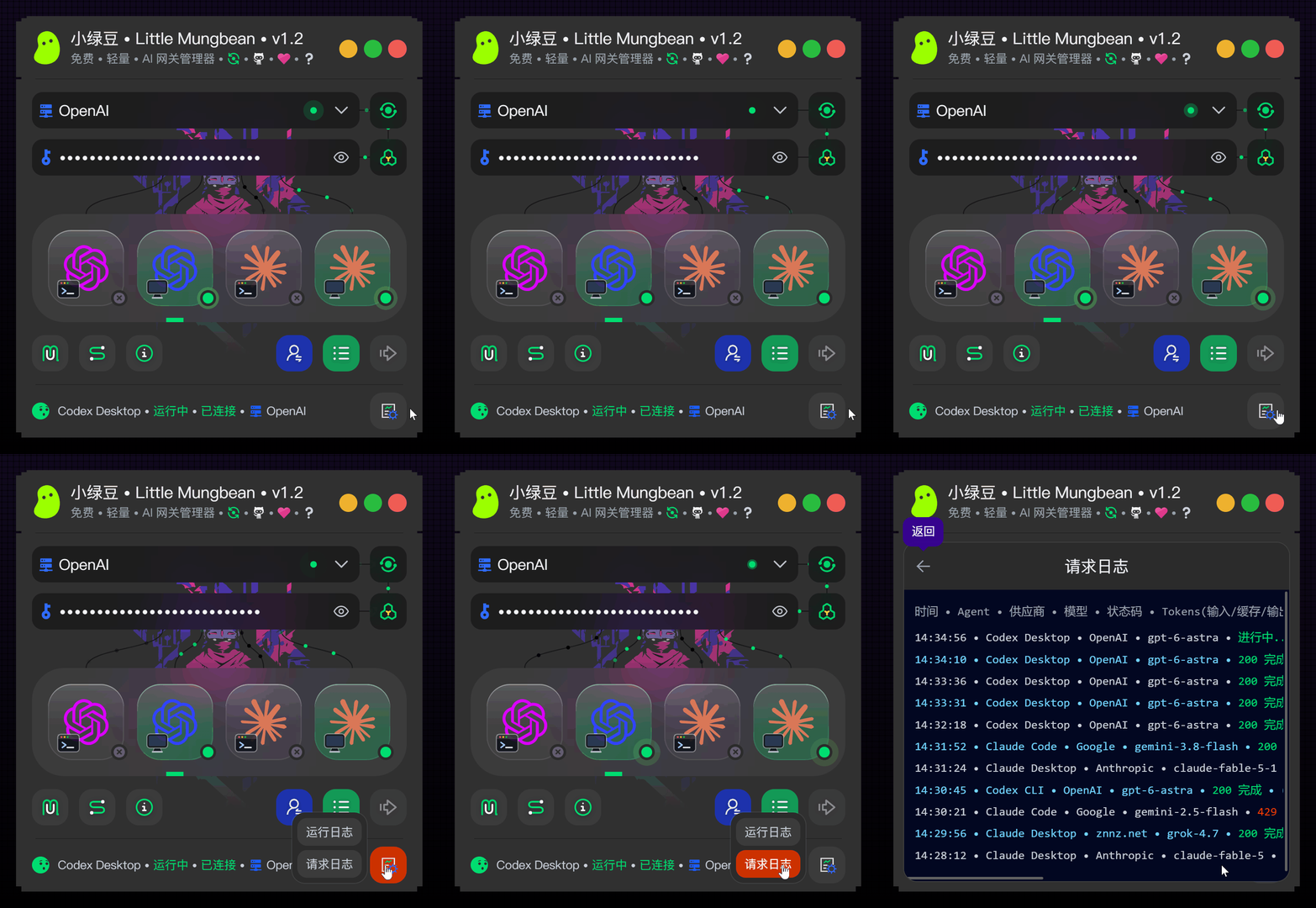
- 请求日志:实时查看每次请求的客户端、供应商、调用模型、状态码、Token(输入/缓存/输出)、耗时、首字延迟、请求端点以及协议转换生效情况。
- 运行日志:当调用报错或响应异常时,打开运行日志查看每一步的操作记录与具体错误提示。
- 用量统计:将鼠标悬停在供应商记录卡片上,可查看该中转站及对应
API-KEY独立统计的请求数、Token 用量与缓存命中情况。
更新于