


国内如何安装 Codex 与 Claude:使用小绿豆一键安装与配置教程
受国内网络环境限制,分别下载和配置 Codex 与 Claude 客户端较为繁琐。通过免费开源的 AI 网关管理器“小绿豆”(Little Mungbean),可以在图形界面内一键安装这两类客户端,并接入第三方中转接口或配合本机代理完成连接。
准备工作
- 前往小绿豆官方网站或 GitHub 开源仓库获取安装包并运行程序。
- 准备可用的官方或第三方中转接口地址与
API-KEY。注意:文档未提及小绿豆内置翻墙能力,若当前网络无法直连安装源或上游接口,仍需配置本机网络代理。
第一步:一键安装 Codex 与 Claude 客户端
小绿豆内置了 Agent 客户端安装入口,支持一键安装以下四款命令行与桌面端工具:
- Codex CLI
- Codex Desktop
- Claude Code
- Claude Desktop
打开小绿豆界面,在 Agent 客户端区域选择需要安装的客户端(例如 Codex Desktop 或 Claude Code),点击安装即可自动完成部署。若安装受阻,可打开小绿豆的 “运行日志” 查看具体操作记录与错误提示。
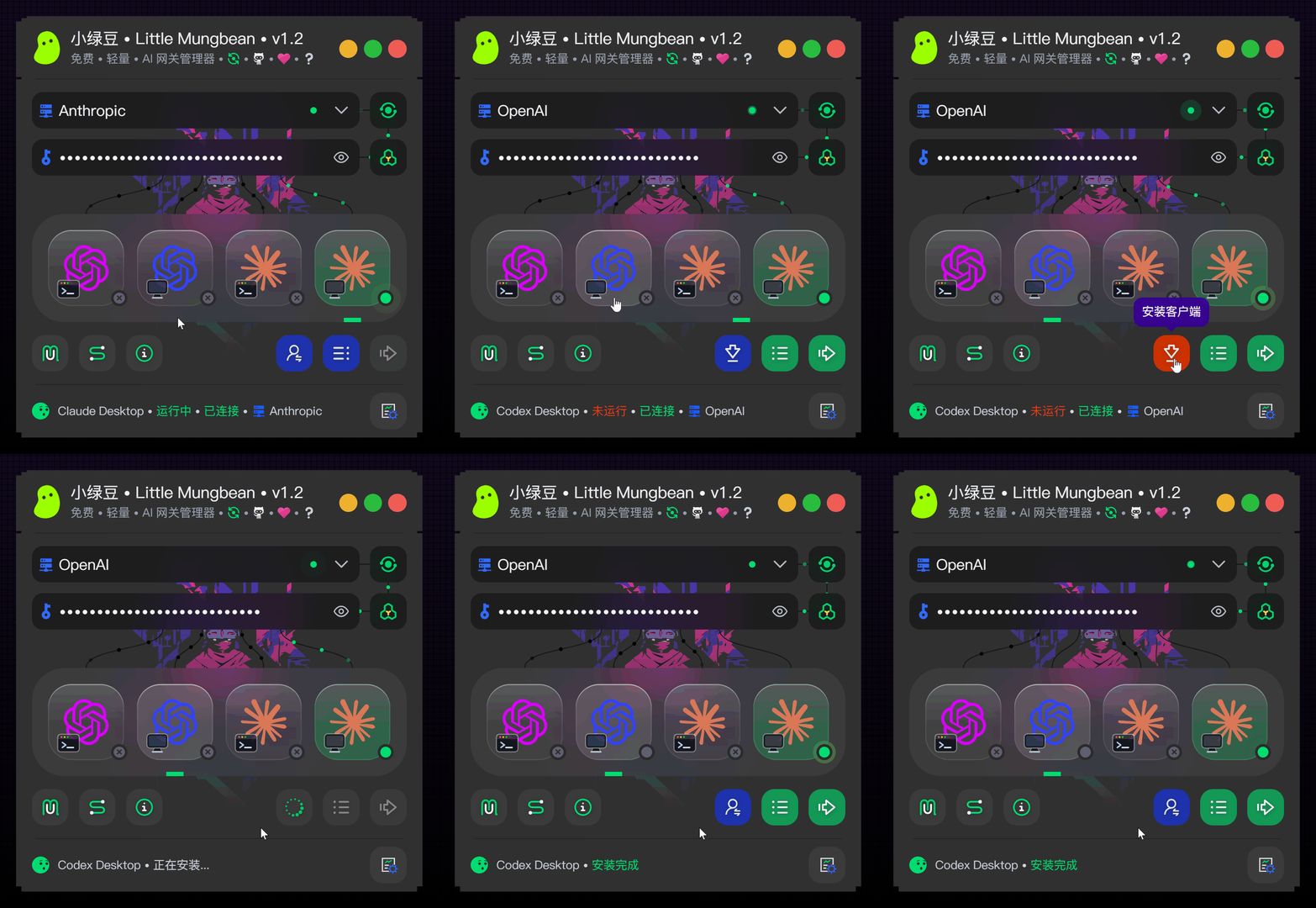
第二步:配置接口地址并验证网络连通性
客户端安装完成后,需要将客户端路由至可用的模型接口。国内用户如果无法直连海外官方接口,可在此处配置国内可达的第三方中转接口:
- 填写接口与密钥:在供应商配置处填写官方或第三方中转接口地址与
API-KEY。你也可以直接从 “供应商预设” 中选择预设项,程序会自动填充对应的接口地址。 - 拉取模型验证连接:点击 “拉取模型” 按钮。若能成功拉取模型列表,说明接口地址与
API-KEY填写无误,且你的网络与该供应商连接正常。 - 筛选可用模型:点击拉取到的模型卡片,可按需开启或关闭将该模型注入至 Agent 客户端。
排错提示:如果提示“拉取模型失败”,说明接口地址或
API-KEY填写有误,或者本机网络与该供应商接口不通。此时请核对密钥参数,或为电脑配置本机网络代理后重试。
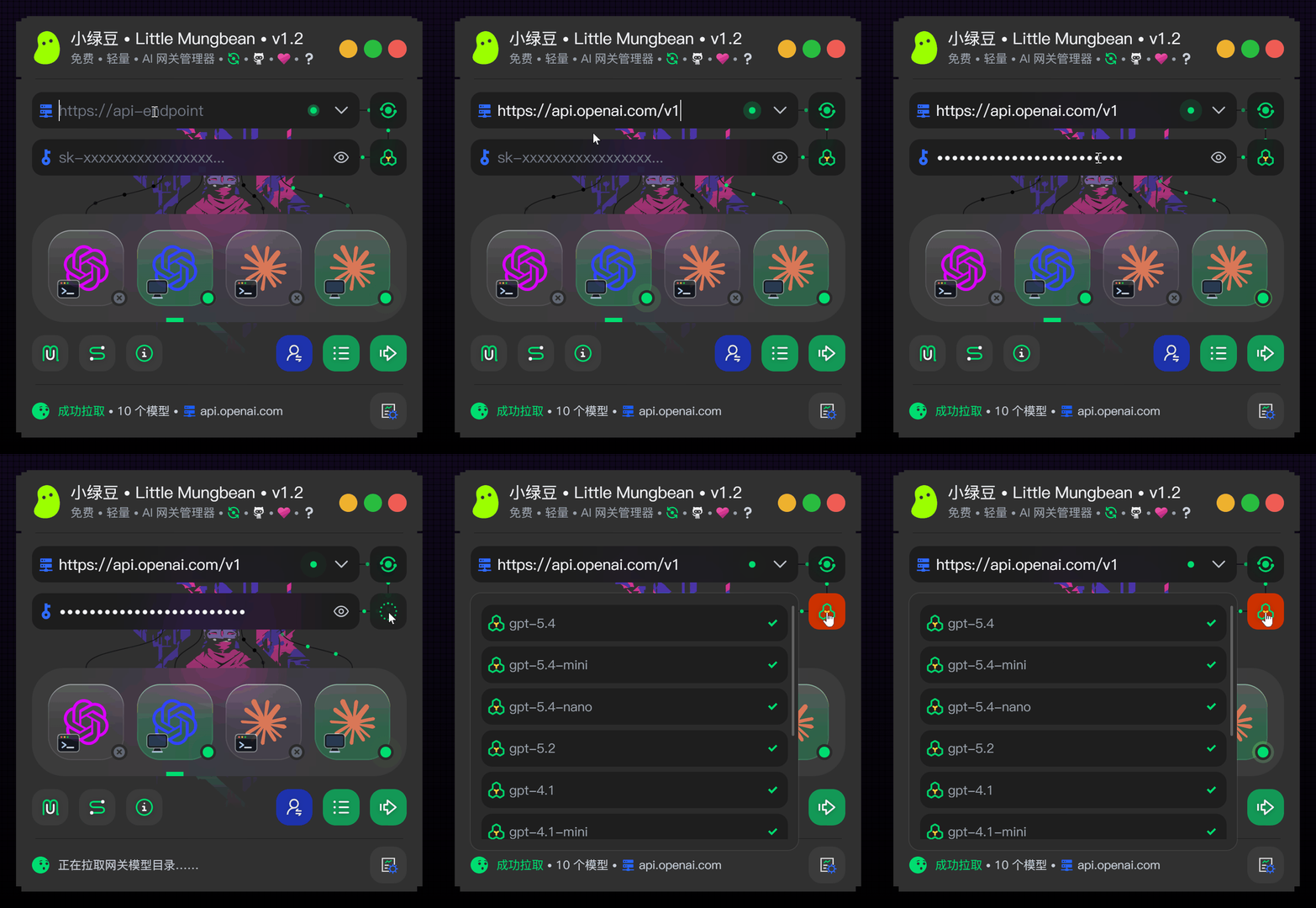
第三步:注入模型列表并启动连接
模型拉取成功后,将其注入客户端并启动本地网关服务:
- 选择模型列表注入方式:
- 默认模型列表:仅注入 Agent 客户端自带的固定本族模型槽位(不包含跨族模型)。
- 网关模型列表:将网关内启用的模型完整注入 Agent 客户端(包含跨族模型)。
- 启动并连接:点击 “启动 • 连接”,小绿豆会自动启动或重启对应的 Codex 或 Claude 客户端,并完成模型列表注入。
- 确认连接状态:当对应的 Agent 客户端 绿灯亮起 时,代表客户端已成功通过本地网关路由接通,可正常发起对话。若启动或连接失败,同样代表当前网络无法连通供应商接口,需配置本机网络代理。
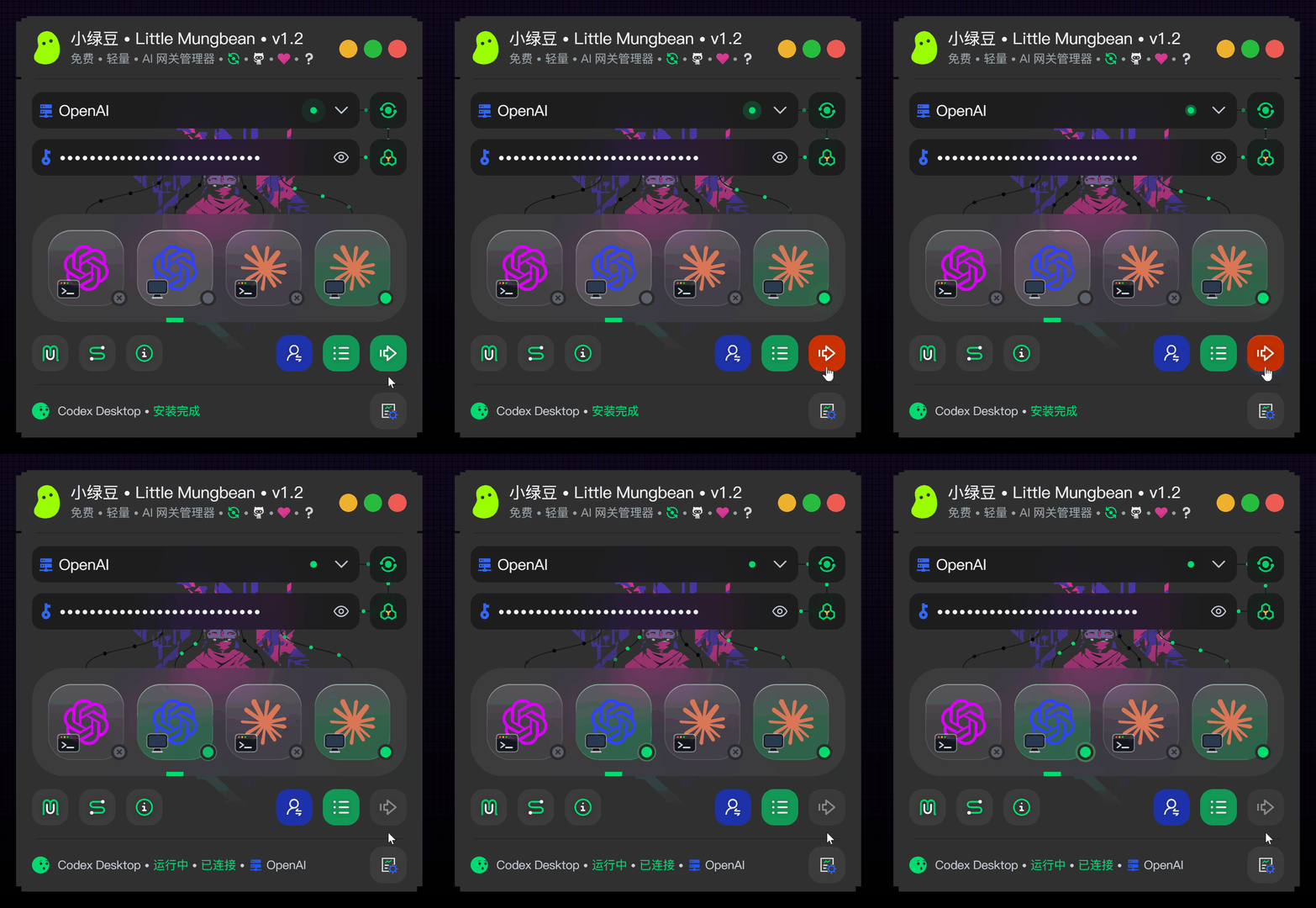
第四步:在客户端内切换模型与日常管理
小绿豆会将模型配置直接注入客户端,后续使用无需手动修改底层配置文件:
- 客户端内切换模型:直接在已启动的 Codex 或 Claude 客户端界面中选择与切换模型即可。如果使用了跨族模型(如在 Codex 中使用 Claude/Gemini,或在 Claude 中使用 GPT/Gemini),且上游供应商未提供服务端协议转换,可根据小绿豆界面的建议开启 “本地协议转换”。
- 一键切换账号模式:若需要在网关模式与官方账号登录模式之间切换,点击小绿豆界面上的 “切换账号模式” 即可一键完成。
- 快捷定位配置与排错:鼠标右击小绿豆中的 Agent 客户端,可快速 “打开配置目录” 或 “复制连接令牌”(便于搭配其他第三方工具使用);调用异常时可通过 “请求日志” 实时查看状态码、请求端点与耗时信息。
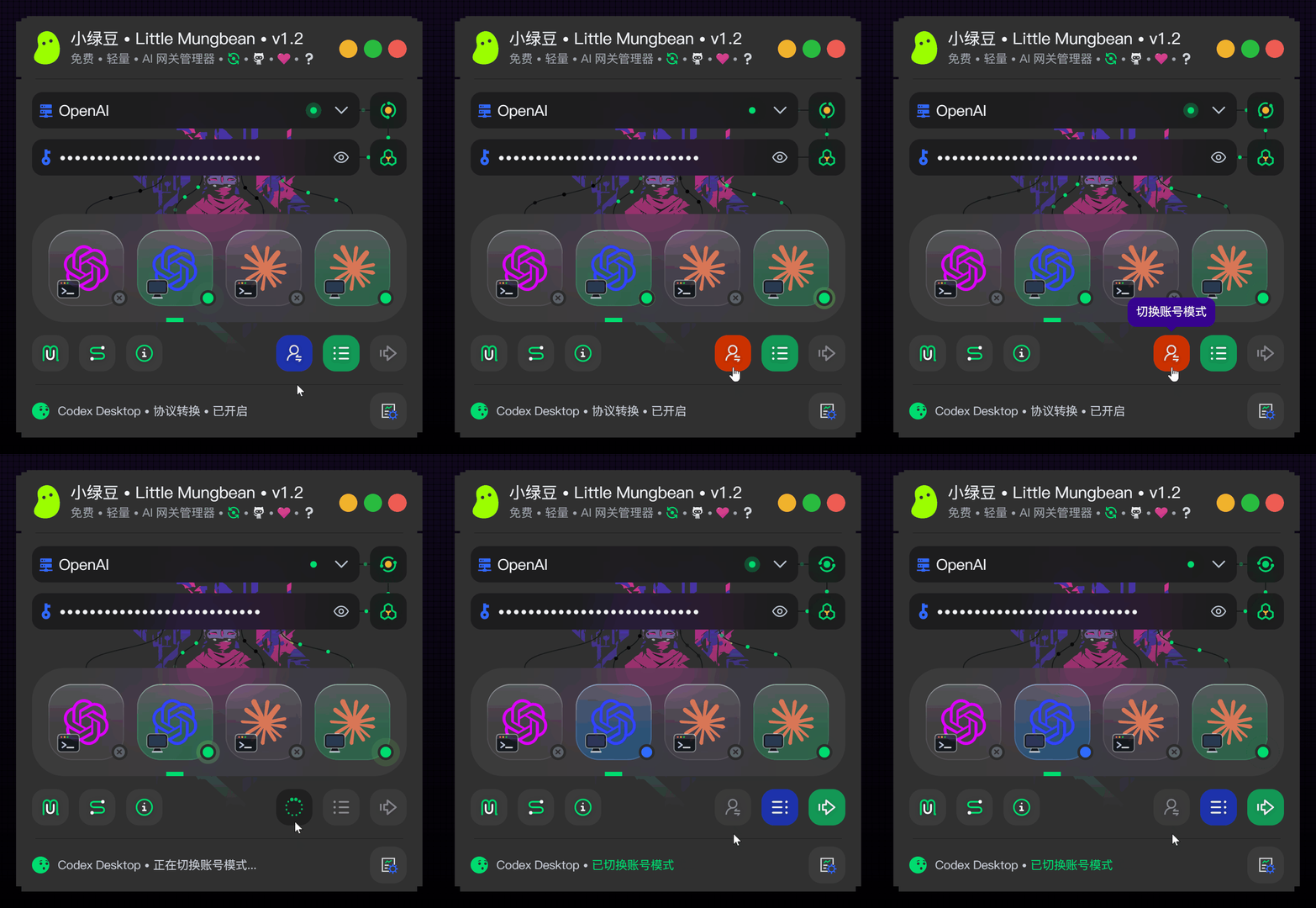
更新于